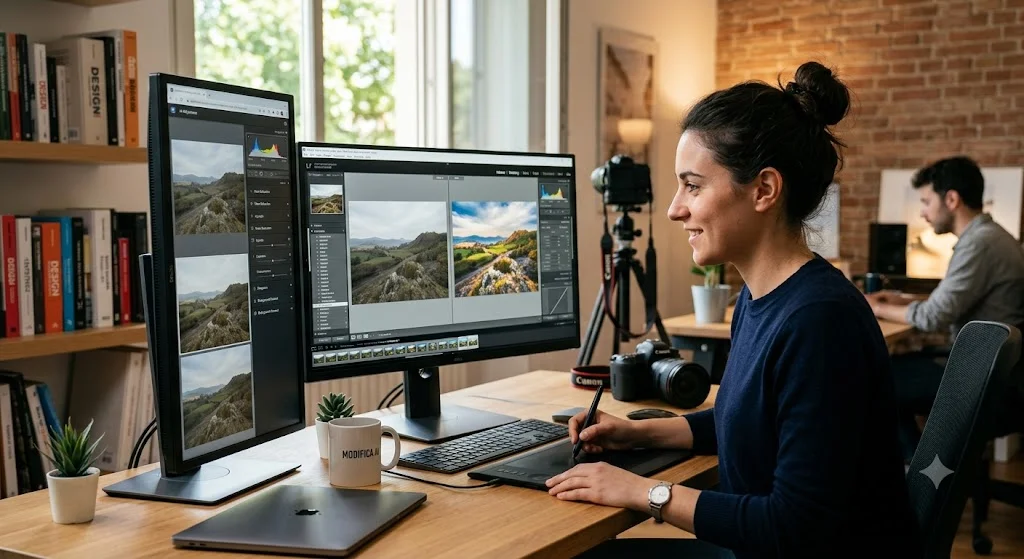
Hai una foto di famiglia vecchia, rovinata da graffi e macchie? O una foto di viaggio perfetta, rovinata solo da un turista sconosciuto entrato per sbaglio nell’inquadratura? L’intelligenza artificiale oggi può sistemare entrambi i casi in pochi minuti, senza bisogno di saper usare Photoshop. Vediamo come.
Cosa puoi fare oggi con l’IA sulle tue foto
A differenza degli strumenti che creano immagini da zero partendo da una descrizione, qui parliamo di lavorare su foto vere che hai già scattato tu. Le funzioni più utili e ormai alla portata di tutti sono:
- Rimuovere oggetti o persone indesiderate dallo sfondo di una foto, senza lasciare “buchi” o sfondi innaturali
- Migliorare la qualità e la nitidezza di foto sgranate o a bassa risoluzione
- Colorare foto in bianco e nero in modo realistico, utile per vecchie foto di famiglia
- Restaurare foto danneggiate: graffi, strappi, macchie, tono seppia sbiadito
Gli strumenti più usati
Non serve installare software complessi: la maggior parte di questi strumenti funziona direttamente dal browser, con una versione gratuita sufficiente per un uso occasionale.
- Picsart: restauro foto vecchie, colorizzazione e rimozione oggetti/sfondi in un’unica app
- Adobe Firefly: ritocchi automatici, correzione colore, rimozione e sostituzione di oggetti
- Fotor: rimozione sfondi e oggetti, miglioramento qualità in pochi secondi
- VanceAI: specializzato nel restauro di foto antiche danneggiate (graffi, macchie, polvere)
- PhotoApp: colorazione di foto in bianco e nero in due passaggi, più rimozione oggetti
Tutti offrono una versione gratuita con funzioni di base; per un uso più intenso o foto ad alta risoluzione, in genere serve un piano a pagamento.
Restaurare una vecchia foto di famiglia, passo dopo passo
- Scansiona o fotografa la foto originale con buona luce, senza riflessi
- Caricala su uno strumento come Picsart o VanceAI, nella sezione dedicata al restauro
- Lascia che l’IA rimuova automaticamente graffi, macchie e imperfezioni
- Se vuoi, aggiungi il colore con lo strumento di colorizzazione: il risultato è una stima realistica, non i colori esatti originali
- Scarica il risultato in alta risoluzione, spesso disponibile solo nei piani a pagamento
Rimuovere un oggetto indesiderato da una foto
Per una foto di viaggio rovinata da un elemento di troppo (un turista, un cartello, un cavo elettrico), il procedimento è semplice: carichi la foto, selezioni con il dito o il mouse l’oggetto da eliminare, e l’IA ricostruisce automaticamente lo sfondo sottostante analizzando i pixel circostanti. Funziona meglio su sfondi semplici (cielo, muro, acqua) e un po’ meno su sfondi molto dettagliati, dove a volte si nota il “rattoppo”.
Attenzione a cosa carichi online
Come per qualsiasi strumento IA, vale la stessa prudenza della nostra checklist privacy IA: se carichi foto con persone riconoscibili (soprattutto minori) su servizi online gratuiti, verifica sempre l’informativa privacy dello strumento e, se possibile, ottieni il consenso delle persone coinvolte prima di condividere o pubblicare il risultato.
5 consigli pratici
- Parti da foto con buona risoluzione: più il file di partenza è di qualità, migliore sarà il risultato
- Prova più strumenti sulla stessa foto: ognuno gestisce diversamente casi complessi come volti o sfondi dettagliati
- Non fidarti ciecamente della colorizzazione: è una stima plausibile, non un ripristino dei colori reali
- Conserva sempre l’originale prima di modificare, nel caso il risultato non ti convinca
- Valuta la privacy prima di caricare foto di altre persone su servizi gratuiti online
Tabella riassuntiva
| Strumento | Punto di forza | Costo |
|---|---|---|
| Picsart | Restauro + colorizzazione + rimozione oggetti | Gratis con limiti, piani a pagamento per l’HD |
| Adobe Firefly | Ritocchi automatici, sostituzione oggetti | Gratis con limiti |
| Fotor | Rimozione sfondi/oggetti veloce | Gratis con limiti |
| VanceAI | Specializzato in foto antiche danneggiate | Gratis con limiti |
| PhotoApp | Colorazione bianco e nero in 2 passaggi | Gratis con limiti |
Domande frequenti
L’IA può restaurare qualsiasi foto vecchia, anche molto danneggiata?
Nella maggior parte dei casi sì, ma il risultato dipende da quanto è leggibile la foto originale: strappi molto grandi o zone completamente illeggibili sono più difficili da ricostruire in modo credibile.
La colorazione di una foto in bianco e nero è accurata?
È una stima plausibile basata su ciò che l’IA ha imparato da milioni di foto simili, non un ripristino dei colori reali della foto originale.
Questi strumenti sono davvero gratuiti?
Offrono tutti una versione gratuita con funzioni di base, sufficiente per un uso occasionale. Per foto in alta risoluzione o un uso più intenso, in genere serve passare a un piano a pagamento.
È legale modificare foto con persone di cui non ho il consenso?
Per uso personale e privato generalmente non ci sono problemi, ma se pensi di pubblicare o condividere pubblicamente il risultato con persone riconoscibili, è corretto avere il loro consenso, specialmente se si tratta di minori.
Posso migliorare la qualità di un selfie sfocato?
Sì, gli strumenti di miglioramento IA funzionano bene su sfocature leggere e bassa risoluzione. Su foto molto mosse o completamente fuori fuoco il risultato resta limitato.
Le foto modificate con l’IA si possono distinguere dalle originali?
Con interventi leggeri (nitidezza, colore) spesso no. Con modifiche più invasive (rimozione oggetti su sfondi complessi) a volte si notano piccole imperfezioni o incongruenze, specialmente ingrandendo l’immagine.
Serve installare un programma o si fa tutto online?
La maggior parte di questi strumenti funziona direttamente dal browser, senza installazioni: carichi la foto sul sito, applichi la modifica e scarichi il risultato.
Se invece vuoi creare immagini da zero e non solo modificarle, trovi il confronto completo nella guida migliori IA per creare immagini. Queste app funzionano bene anche direttamente da smartphone: trovi altri strumenti utili nella guida migliori app IA per Android e iPhone. Se le foto ti servono per un profilo social, trovi consigli anche su didascalie e regole di pubblicazione nella guida come usare l’IA per i social media personali. Se invece il problema sono le migliaia di scatti da ordinare più che ritoccare, trovi una guida dedicata su come organizzare le foto di famiglia con l’IA. Anche il tuo armadio può essere catalogato a partire dalle foto: ne parliamo nella guida come usare l’IA per il cambio di stagione nell’armadio.
In sintesi: l’intelligenza artificiale ha reso accessibile a tutti compiti che prima richiedevano ore di lavoro con software professionali: restaurare vecchie foto di famiglia, rimuovere oggetti indesiderati, migliorare la qualità di uno scatto. Bastano pochi minuti e uno strumento gratuito come Picsart, Fotor o VanceAI, ricordando sempre di conservare l’originale e di rispettare la privacy delle persone nelle foto che condividi.